
Pour synchroniser les agendas d’un atelier de vitrage, il faut d’abord décider d’un agenda de référence, puis y relier les autres par un vrai partage de compte ou, à défaut, par un lien iCal. Les abonnements en lecture seule suffisent pour consulter, pas pour planifier à plusieurs. Voici comment organiser l’accueil, les techniciens et le planning mobile pour qu’un même créneau ne soit jamais promis deux fois.
En bref
- Choisissez un seul agenda de référence pour les poses en atelier et en mobile, et traitez tous les autres comme des vues.
- Un lien iCal ou un abonnement donne un accès en lecture seule : les modifications ne reviennent pas dans l’agenda d’origine.
- Pour modifier depuis plusieurs postes, ajoutez le compte sur chaque appareil ou partagez l’agenda avec le niveau de droits « peut modifier ».
- Marquez les rendez-vous sensibles comme privés et revoyez les accès partagés régulièrement.
- Quand l’agenda doit suivre le dossier sinistre, le devis et la livraison du vitrage, un outil métier évite les ressaisies.
Table des matières
- Pourquoi les agendas d’un atelier de vitrage se désynchronisent
- Étape 1 : désigner l’agenda de référence
- Étape 2 : choisir le mode de liaison
- Étape 3 : définir ce qui se synchronise
- Étape 4 : régler la confidentialité des agendas partagés
- Étape 5 : résoudre un agenda qui ne se synchronise plus
- Quand l’agenda ne suffit plus
- Notre point de vue
- Centraliser planning, dossiers et relances avec Glass Manager
- FAQ
- Sources
Pourquoi les agendas d’un atelier de vitrage se désynchronisent
Dans un centre de pare-brise, le planning n’a rien d’un simple carnet de rendez-vous. Il faut tenir ensemble plusieurs contraintes : la durée de la pose, le temps de séchage de la colle avant de rendre le véhicule, l’arrivée du vitrage commandé, le recalibrage des aides à la conduite quand il est nécessaire, le véhicule de prêt à prévoir.
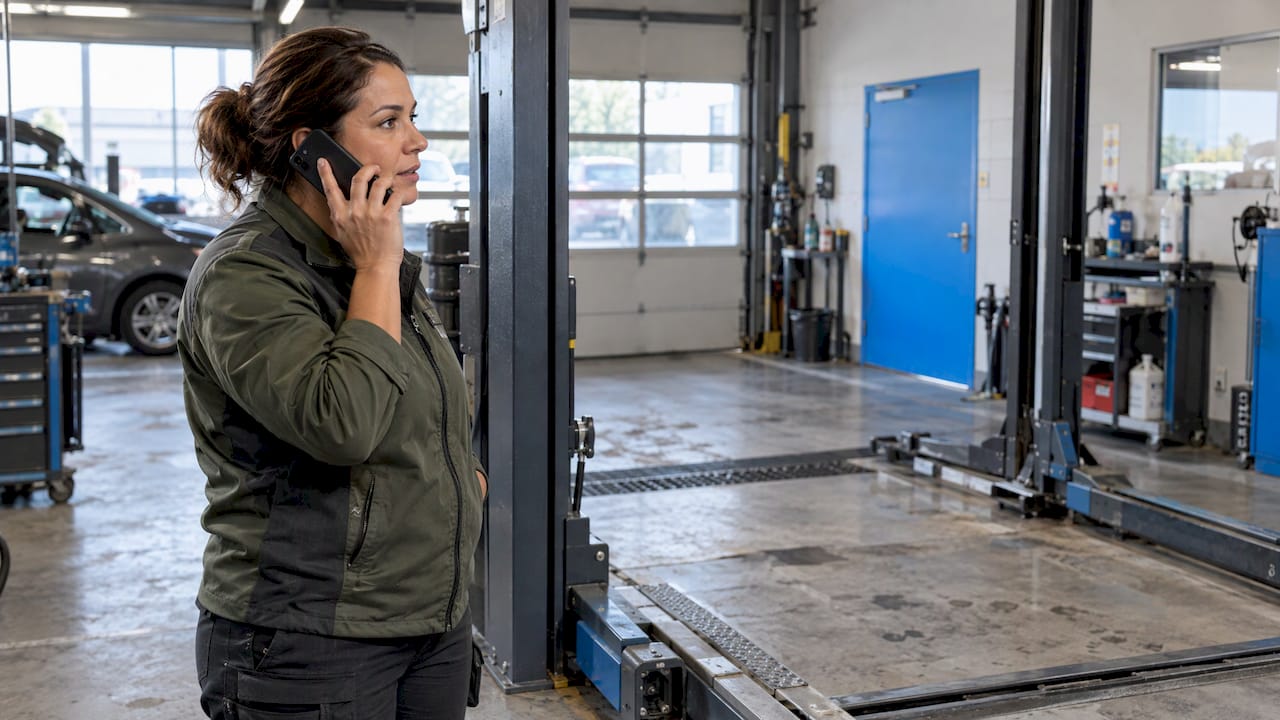
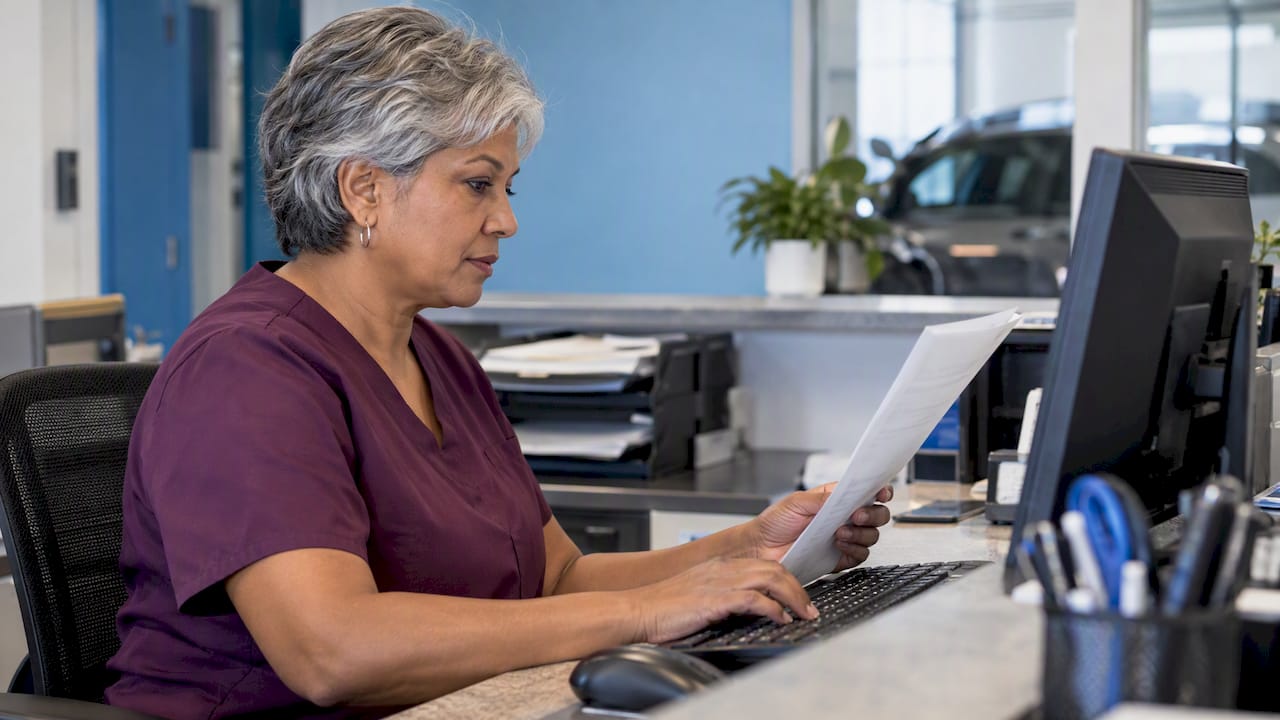
Chaque personne a souvent son propre outil. L’accueil utilise un agenda de messagerie, le responsable d’atelier un autre, le technicien itinérant regarde son téléphone, et le gérant garde un calendrier papier « au cas où ». Le résultat est connu :
- deux clients positionnés sur le même créneau de pose ;
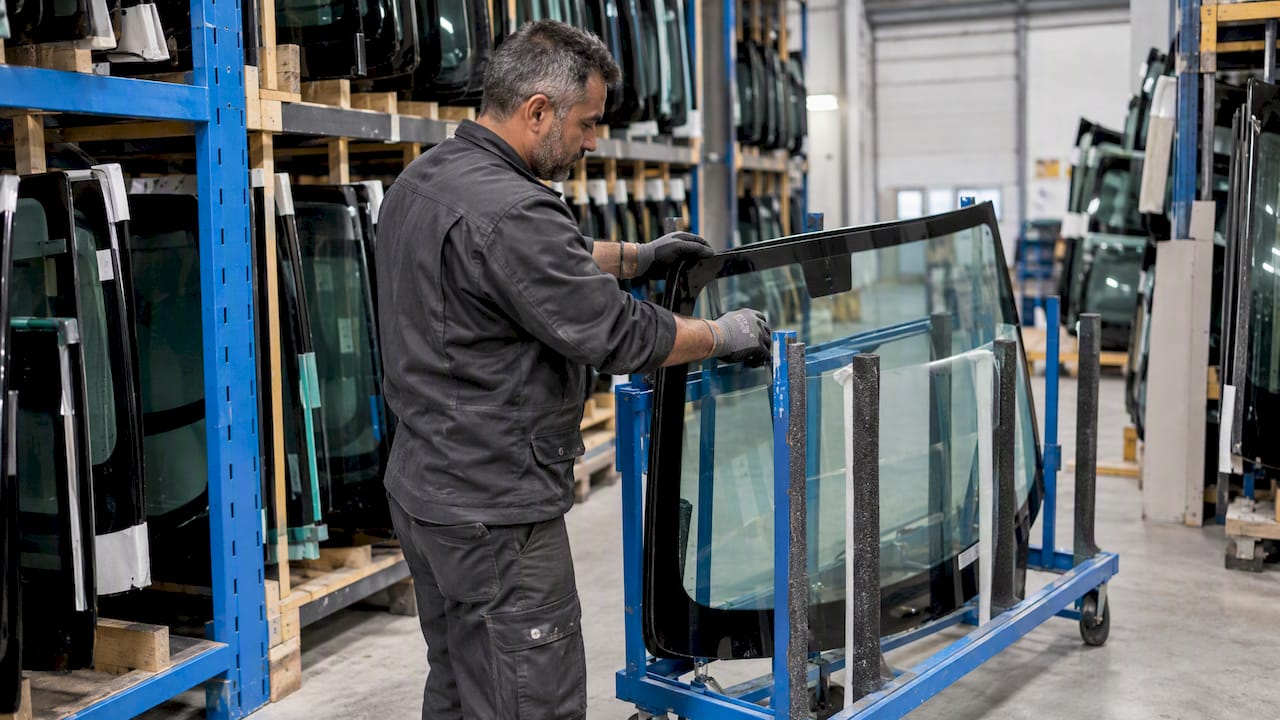
- un technicien envoyé chez un client alors que le vitrage n’est pas encore arrivé ;
- un rendez-vous déplacé par téléphone mais jamais reporté ailleurs ;
- un congé de technicien visible dans un seul agenda.
Synchroniser, c’est donc moins une question de technique qu’une question d’organisation : qui écrit où, et qui ne fait que lire.
Étape 1 : désigner l’agenda de référence
Avant de relier quoi que ce soit, répondez à trois questions.
- Où se crée un rendez-vous ? Un seul endroit, idéalement tenu par l’accueil ou le responsable de planning.
- Qui doit pouvoir modifier ? En général deux ou trois personnes, pas toute l’équipe.
- Qui a seulement besoin de voir ? Les techniciens, le gérant, parfois un partenaire de flotte.
Cette séparation entre éditeurs et lecteurs règle la moitié des conflits avant même la première synchronisation. Pour structurer le planning lui-même (créneaux de pose, mobile, atelier), notre guide sur l’optimisation du planning dans un centre de pare-brise détaille la logique.
Étape 2 : choisir le mode de liaison
Il existe trois façons de relier des agendas. Elles ne se valent pas pour un atelier.
| Méthode | Sens | Convient pour |
|---|---|---|
| Ajouter le compte sur l’appareil | Complet, dans les deux sens | Postes et téléphones des personnes qui modifient |
| Partage de l’agenda avec droits | Selon le niveau choisi | Techniciens, gérant, accueil |
| Lien iCal (adresse secrète) | Lecture seule | Affichage, tablette d’atelier, vue gérant |
Ajouter le compte sur l’application d’agenda
Selon l’aide de Google, pour synchroniser un agenda Google avec une autre application, on ouvre cette application, on cherche dans les paramètres l’option d’ajout d’un autre compte, puis on choisit « Se connecter avec Google » et on suit les étapes. C’est la méthode la plus fiable : l’agenda se comporte comme natif, avec ajout, déplacement et suppression dans les deux sens (aide Google Agenda).
C’est celle à retenir pour le téléphone du technicien mobile qui doit pouvoir décaler une intervention depuis le parking du client.

Utiliser le lien iCal quand la synchronisation complète n’existe pas
Si l’application ne gère pas la synchronisation complète, Google indique qu’on peut passer par un lien iCal en lecture seule : on copie l’adresse secrète au format iCal depuis Paramètres, puis Intégrer l’agenda (même page d’aide).
Deux précautions pour un atelier :
- ce lien est une adresse secrète : quiconque la possède peut lire l’agenda, ne l’envoyez donc pas dans un groupe de messagerie ouvert ;
- un rendez-vous modifié dans l’agenda qui s’abonne ne remonte pas dans l’agenda source. Si votre accueil modifie dans un outil et le technicien dans un autre, cette méthode va créer des écarts.
Pourquoi Google Agenda et Outlook ne se parlent pas toujours bien
Si une partie de l’équipe est sur Google Agenda et l’autre sur Outlook, les abonnements intégrés ne remplacent pas une vraie synchronisation à double sens : ils permettent d’afficher l’agenda de l’autre, rien de plus. Pour un atelier, le plus simple reste souvent d’unifier la messagerie pour les personnes qui modifient le planning, et de réserver les abonnements aux lecteurs.

Étape 3 : définir ce qui se synchronise
Vouloir tout synchroniser est la meilleure façon de saturer l’agenda. Dans un centre de vitrage, trois types d’événements doivent exister, chacun dans son agenda dédié :
- Poses en atelier : une colonne par pont ou par technicien ;
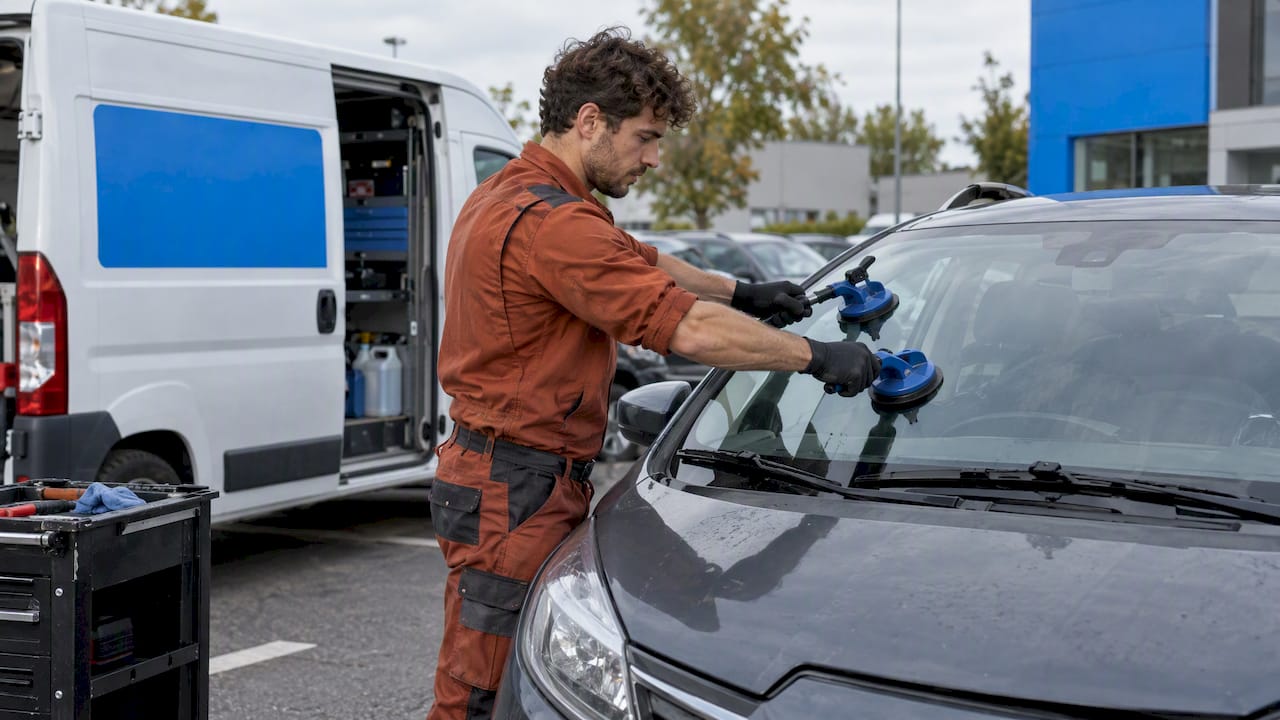
- Interventions mobiles : avec l’adresse du client dans le lieu de l’événement ;
- Absences et congés : visibles de tous, sans détail.
Créez ensuite des agendas distincts plutôt qu’un agenda unique chargé de couleurs. Un technicien peut ainsi afficher uniquement ses propres interventions et l’agenda « atelier » en consultation. Pensez aussi à prévoir des temps tampon avant et après chaque pose : l’arrivée du véhicule, le contrôle, le temps de séchage. Ce temps n’est pas du temps perdu, c’est ce qui empêche les retards en cascade.
Les informations à mettre dans le titre
Un titre d’événement lisible sur un petit écran évite d’ouvrir chaque fiche. Un format simple :
Pose PB – Clio – 14h – vitrage reçu
L’immatriculation, le type d’intervention et l’état du vitrage suffisent. Les détails du sinistre, du devis et de l’assureur appartiennent au dossier, pas à l’agenda.
Étape 4 : régler la confidentialité des agendas partagés
Un agenda d’atelier contient des noms de clients, des adresses et parfois des informations d’assurance. Le partage doit donc être réglé avec soin.
Dans Google Agenda, vous pouvez ouvrir les paramètres et le partage de l’agenda, puis la section « Partagé avec » pour voir qui a accès et à quel niveau. Le partage peut être arrêté à tout moment, et si un événement est défini comme « Privé », les autres utilisateurs n’en voient pas les détails (aide Google Agenda).
Dans le nouvel Outlook, on partage un calendrier en choisissant Partager le Calendrier, en saisissant le nom ou l’adresse e-mail, puis en sélectionnant le niveau d’accès : peut modifier, peut afficher les informations de disponibilité, peut afficher les titres et les emplacements, ou peut afficher tous les détails. Les éléments privés n’affichent que l’heure, sauf si la case autorisant les délégués à voir les événements privés est cochée (support Microsoft).
Règles pratiques pour l’atelier :
- donnez le droit de modifier à deux ou trois personnes maximum ;
- donnez aux autres le niveau « titres et emplacements » si les détails ne leur servent pas ;
- supprimez l’accès d’un intérimaire ou d’un ancien salarié le jour de son départ ;
- ne partagez jamais l’agenda complet avec un prestataire externe : créez un agenda dédié avec seulement les créneaux concernés.
Étape 5 : résoudre un agenda qui ne se synchronise plus
Quand un technicien dit « je n’ai pas vu le rendez-vous », la cause est rarement mystérieuse. Sur Android, Google recommande de vérifier la connexion Internet, de mettre à jour l’application Agenda, de s’assurer que l’agenda est bien visible et que les nouveaux événements sont ajoutés au bon compte Google. Il faut aussi contrôler que la synchronisation du compte est activée pour Agenda, que l’option « Stockage de l’agenda » est activée et que l’appareil dispose d’assez d’espace (dépannage Google Agenda sur Android).
Une petite checklist à coller dans l’atelier :
- Le téléphone a-t-il du réseau (les sous-sols et zones industrielles sont des classiques) ?
- L’événement a-t-il été créé dans le bon agenda, et pas dans l’agenda personnel ?
- L’agenda concerné est-il bien coché comme visible sur l’appareil ?
- L’application est-elle à jour, et l’espace de stockage suffisant ?
Un point de méthode : en cas de doute, ne corrigez pas dans trois endroits à la fois. Rectifiez dans l’agenda de référence, attendez, puis vérifiez sur l’appareil concerné.
Quand l’agenda ne suffit plus
Un agenda, même bien synchronisé, ne sait pas que le vitrage n’est pas arrivé, que l’accord de l’assureur est en attente ou que le véhicule de prêt est déjà sorti. Ces informations vivent ailleurs : dans le dossier sinistre, dans le stock, dans la boîte mail. Chaque fois que quelqu’un doit les recopier, une erreur devient possible.
C’est le signe qu’il faut rattacher le planning au dossier. Avec la gestion des techniciens, on peut affecter les interventions à la bonne personne : notre page mise en place de la gestion des techniciens explique comment l’organiser. Et lorsqu’un client repart avec un véhicule de courtoisie, le suivi des véhicules de prêt évite d’ajouter un second planning à tenir.
Notre point de vue
Chez Glass Manager, nous voyons le même schéma dans beaucoup d’ateliers : le planning est le dernier maillon d’une chaîne administrative qui commence bien avant, au moment de la déclaration du sinistre.
Notre conviction est qu’on perd moins de temps à relier le rendez-vous au dossier qu’à multiplier les synchronisations entre agendas. Un agenda est excellent pour dire « quand » ; il ne dit ni « quoi », ni « où en est le dossier ».
C’est pour cela que Glass Manager est pensé pour automatiser le dossier bris de glace de bout en bout, du devis jusqu’à la facturation et aux relances, avec la gestion des techniciens, du stock et des véhicules de prêt au même endroit. Notre module de gestion d’agenda s’inscrit dans cette logique : moins de ressaisies, moins d’erreurs, plus de temps à poser des pare-brise.
Fabien
Centraliser planning, dossiers et relances avec Glass Manager
Si vous passez plus de temps à recopier qu’à planifier, regardez la gestion d’agenda de Glass Manager. Notre plateforme est conçue pour les centres de vitrage : dossiers bris de glace, devis, factures, bons de livraison, stock, techniciens, véhicules de prêt et relances, accessibles sur PC, Mac, mobile et tablette.
Le fonctionnement est sans abonnement : vous achetez des crédits de traitement de dossiers et payez à l’usage. Les différents services sont présentés sur la page des tarifs. Un chatbot IA est aussi proposé à 360 € par an, depuis la boutique. Pour découvrir l’ensemble, rendez-vous sur glassmanager.fr.
FAQ
Comment synchroniser deux calendriers ?
La méthode la plus fiable consiste à ajouter le compte de l’agenda concerné dans l’application que vous utilisez, en passant par les paramètres de comptes. Si l’application ne le permet pas, un lien iCal donne un accès en lecture seule. Dans ce cas, les modifications faites côté abonné ne reviennent pas dans l’agenda d’origine.
Pourquoi mon calendrier Outlook ou Google ne se synchronise-t-il pas ?
Les causes courantes sont une connexion absente, une application non mise à jour, un agenda masqué ou un événement créé dans le mauvais compte. Sur Android, vérifiez aussi que la synchronisation du compte est activée pour Agenda et que l’appareil a de l’espace libre. Reprenez la checklist de la section dépannage.
Un technicien peut-il modifier le planning depuis son téléphone ?
Oui, si l’agenda est partagé avec lui au niveau « peut modifier » ou si son compte est ajouté sur son appareil. Réservez ce droit aux personnes qui planifient vraiment. Les autres techniciens peuvent se contenter d’une consultation des titres et des lieux.
Comment éviter que des informations clients soient visibles par tous ?
Marquez les événements sensibles comme privés, limitez les droits au strict nécessaire et vérifiez régulièrement la liste des personnes ayant accès. Dans Google Agenda, la section « Partagé avec » donne cette liste. Supprimez les accès dès qu’une personne quitte l’équipe.
Sources
- Synchroniser un agenda personnel avec d’autres programmes (aide Google Agenda)
- Partager votre agenda (aide Google Agenda)
- Résoudre les problèmes de synchronisation sur Android (aide Google Agenda)
- Partager un calendrier avec des autorisations (support Microsoft Outlook)